
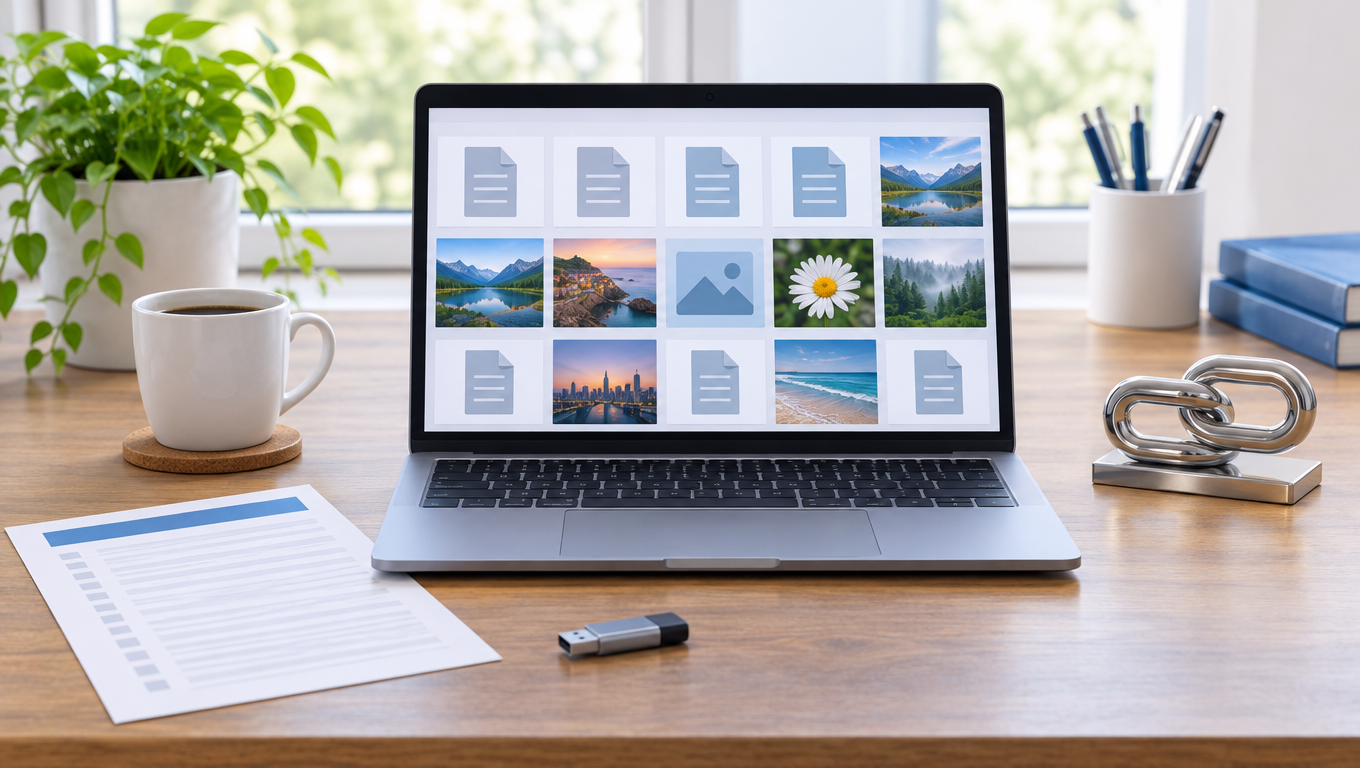
Cennik, katalog produktów, instrukcja obsługi, karta techniczna. Takie dokumenty zmieniają się częściej, niż byśmy chcieli. Nowa stawka, poprawiony wymiar, dodany model, zmieniona nazwa firmy. Przygotowanie nowej wersji pliku zajmuje chwilę. Trudniej zadbać o to, żeby klienci rzeczywiście z niej korzystali, a nie z dokumentu sprzed pół roku.
Dlaczego samo wgranie nowego pliku to półśrodek
Najprostszy odruch to dodanie nowego pliku do biblioteki mediów i podpięcie go pod przycisk. WordPress nada mu jednak nowy adres URL, a stara wersja zostanie na serwerze i nadal będzie dostępna pod swoim linkiem. Wystarczy, że ktoś ma ją zapisaną w zakładkach albo w starej wiadomości, i pobierze nieaktualne dane.
W przypadku cennika czy specyfikacji technicznej to realny problem. Klient może zamówić produkt według starych parametrów albo powołać się na cenę, której już nie obowiązuje. Później trzeba to tłumaczyć, a czasem także negocjować.
Gdzie chowają się linki do plików
Na małej stronie z kilkoma podstronami ręczna poprawka nie jest wielkim wyzwaniem. Przy większym serwisie lista miejsc, w których pojawia się odnośnik do dokumentu, szybko się wydłuża:
- przyciski i linki w treści podstron oraz wpisów blogowych,
- opisy produktów i karty katalogowe w sklepie internetowym,
- wysłane wcześniej wiadomości e-mail i newslettery,
- kody QR na ulotkach, opakowaniach lub materiałach targowych,
- zewnętrzne strony partnerów, które linkują bezpośrednio do pliku.
Nad dwoma ostatnimi punktami nie mamy żadnej kontroli. Maila już wysłanego nie poprawimy, a wydrukowanego kodu QR nie podmienimy. Dlatego zamiast gonić za wszystkimi odnośnikami, lepiej utrzymać ten sam adres pliku i zmienić tylko to, co się pod nim kryje.
Podmiana zawartości zamiast dodawania kolejnej kopii
W standardowym panelu WordPressa nie ma takiej funkcji. Można ją jednak dodać wtyczką. Jednym z popularnych rozwiązań jest Enable Media Replace, która pozwala otworzyć istniejący załącznik w bibliotece i wgrać w jego miejsce nowy plik. Przy wariancie z zachowaniem nazwy nowy dokument musi być tego samego typu, czyli PDF zastępujemy PDF-em, a JPG obrazem JPG.
Na tym samym przykładzie można zresztą wszystko sprawdzić w kilka minut. Wystarczą dwa pliki z wyraźnie różną zawartością, jedna strona testowa z przyciskiem pobierania i porównanie adresu przed podmianą oraz po niej. Taką próbę krok po kroku opisał zespół s90.pl, a cały test znajdziesz tutaj: https://www.s90.pl/jak-podmienic-zdjecie-lub-pdf-w-wordpressie-bez-zmiany-linku-testujemy-enable-media-replace/. Warto zajrzeć do niego, zanim dotkniesz plików na działającej stronie, bo autor pokazuje też, które ustawienie wybrać, żeby nie zmienić przy okazji samego linku.
Na co uważać po podmianie
Zachowanie adresu nie oznacza, że wszystko od razu wygląda dobrze w każdym miejscu. Kilka rzeczy wymaga kontroli.
Pamięć podręczna. Po aktualizacji możesz nadal widzieć starą wersję, bo przeglądarka, wtyczka cache, hosting albo CDN przechowują kopię. Zanim uznasz, że operacja się nie udała, odśwież stronę z pominięciem pamięci podręcznej, otwórz plik w innej przeglądarce i wyczyść cache. Wielokrotne wgrywanie tego samego dokumentu tylko zaciemnia obraz.
Rozmiary zdjęć. Przy fotografiach WordPress tworzy miniatury i wersje o różnych wymiarach. Jeśli zastąpisz duży obraz znacznie mniejszym albo o innych proporcjach, na stronie mogą pojawić się rozciągnięte lub źle przycięte grafiki. Przy pierwszych próbach najlepiej używać obrazów o tych samych wymiarach.
Kopia oryginału. Podmiana zastępuje plik, a nie dodaje drugi obok. Zanim zatwierdzisz zmianę na stronie produkcyjnej, zachowaj starą wersję na swoim komputerze albo wykonaj kopię zapasową. Wtedy w razie pomyłki bez trudu przywrócisz poprzedni stan.
Kiedy lepiej zostawić stary plik
Stały adres nie sprawdza się w każdej sytuacji. Jeśli chcesz, by klienci mogli pobierać archiwalne wydania katalogu, wcześniejsze wersje regulaminu albo dokumentację do starszych modeli urządzeń, każda wersja powinna być osobnym plikiem. Podmiana ma sens tylko wtedy, gdy nowy dokument faktycznie zastępuje poprzedni, a nie uzupełnia go.
Dobrze też od razu ustalić prostą zasadę w firmie. Pliki, które mają jedną „aktualną” wersję, jak cennik czy folder ofertowy, aktualizujemy przez podmianę. Dokumenty, do których ktoś może wracać po latach, dodajemy jako nowe pozycje z czytelną datą w nazwie. Taki podział oszczędza sporo nerwów, a strona pozostaje spójna, nawet jeśli dokumenty zmieniają się co miesiąc.
Mały nawyk, który robi różnicę
Aktualizacja plików rzadko trafia na listę priorytetów, dopóki nie pojawi się reklamacja albo pytanie klienta o to, dlaczego w katalogu widnieje inna cena niż w ofercie. Warto więc raz przećwiczyć cały proces na środowisku testowym, a potem wykonywać go rutynowo. Dzięki temu nowy PDF trafi do klientów szybko, a stare linki w mailach, ulotkach i na stronach partnerów dalej będą prowadzić we właściwe miejsce.